Whole-Slide · 4 Minuten
Messung und Maßstab einer Whole-Slide-Aufnahme prüfen
Der Viewer kann Längen in Millimetern sowie einen Maßstabsbalken in µm oder mm anzeigen – aber nur, wenn ein gültiger Pixelabstand vorliegt.
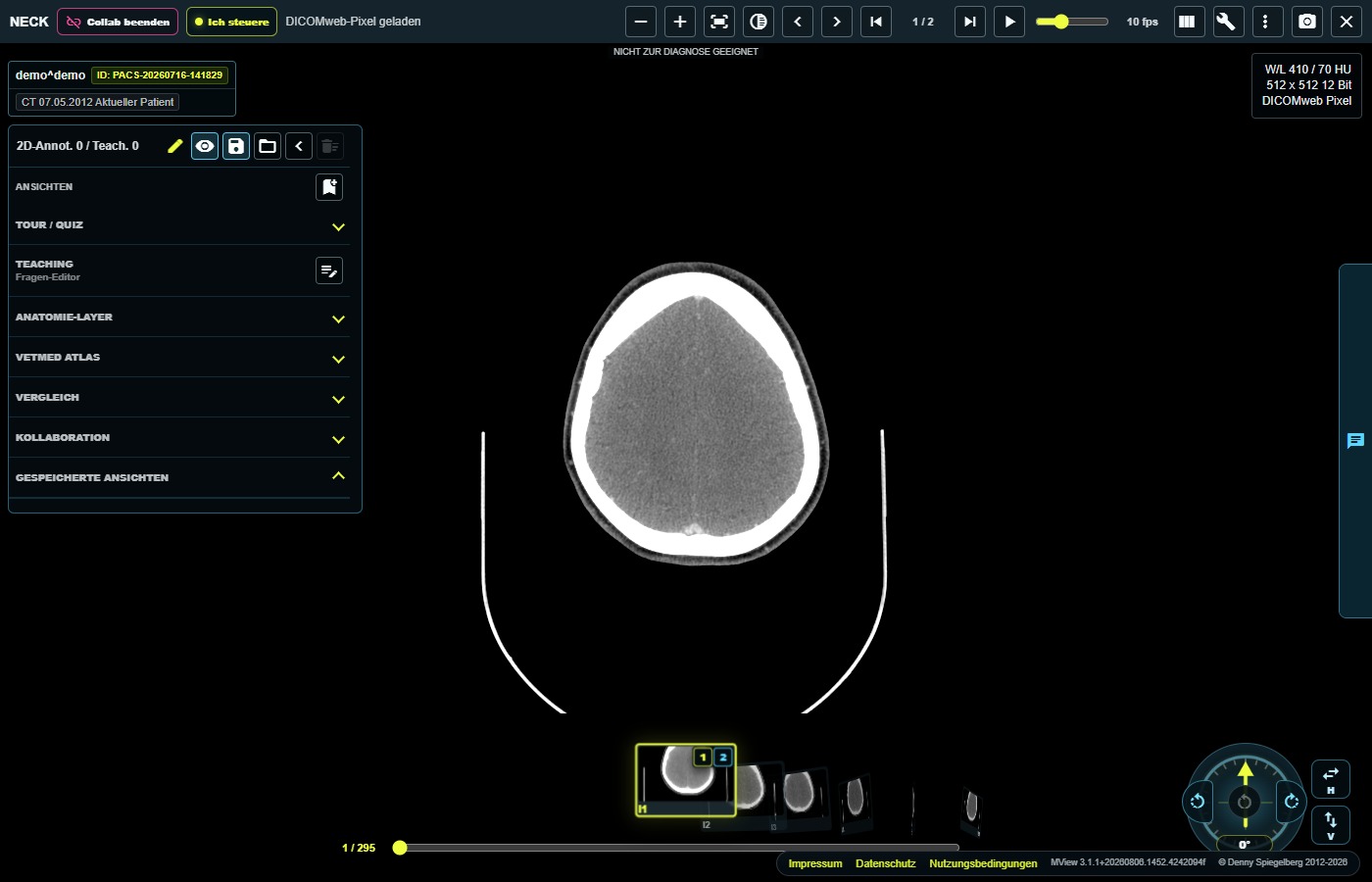
- Aufnahme vollständig laden
Öffnen Sie die Whole-Slide-Aufnahme und warten Sie, bis Bildkacheln und Navigator sichtbar sind.
- Maßstabsbalken suchen
Unten rechts erscheint abhängig vom Zoom ein Balken in µm oder mm. Er wird bei jeder Zoomänderung neu berechnet.
- Messwerkzeug wählen
Setzen Sie Anfang und Ende der Linie genau an die gewünschten Punkte. Prüfen Sie anschließend Einheit und Wert.
- Einheit einordnen
Wird die Länge in mm angezeigt, ist ein Pixelabstand vorhanden. Steht dort nur „px“ oder fehlt der Maßstabsbalken, ist keine verlässliche physikalische Skalierung verfügbar.
- Bei Bedarf fachlich gegenprüfen
Vergleichen Sie die Anzeige mit bekannten Aufnahmeinformationen. Verwenden Sie eine manuelle Kalibrierung nur mit einer zuverlässig bekannten Referenzlänge.
Eine gespeicherte „Calibration Line“ hat für dieses Bild Vorrang vor dem DICOM Pixel Spacing. Ein falscher Referenzwert verfälscht Maßstabsbalken und Messungen. „px“ darf nicht als Millimeter interpretiert werden.
Warum fehlt der Maßstabsbalken?
Der Viewer blendet ihn aus, wenn kein gültiger Pixelabstand aus den Bilddaten oder einer bewussten manuellen Kalibrierung ermittelt werden kann. Das Bild kann weiterhin betrachtet werden; eine physikalische Messung ist dann jedoch nicht abgesichert.
Geprüft gegen PawPacs/MView 3.1.1, DICOM Pixel Spacing, Calibration Line und die aktuelle Maßstabsanzeige · Stand 08.08.2026.