Viewer · 3 Minuten
Länge, Winkel und Fläche messen
Wählen Sie zuerst das passende Bild und danach das Messwerkzeug. Setzen Sie die Punkte bewusst und prüfen Sie das Ergebnis, bevor Sie es übernehmen.
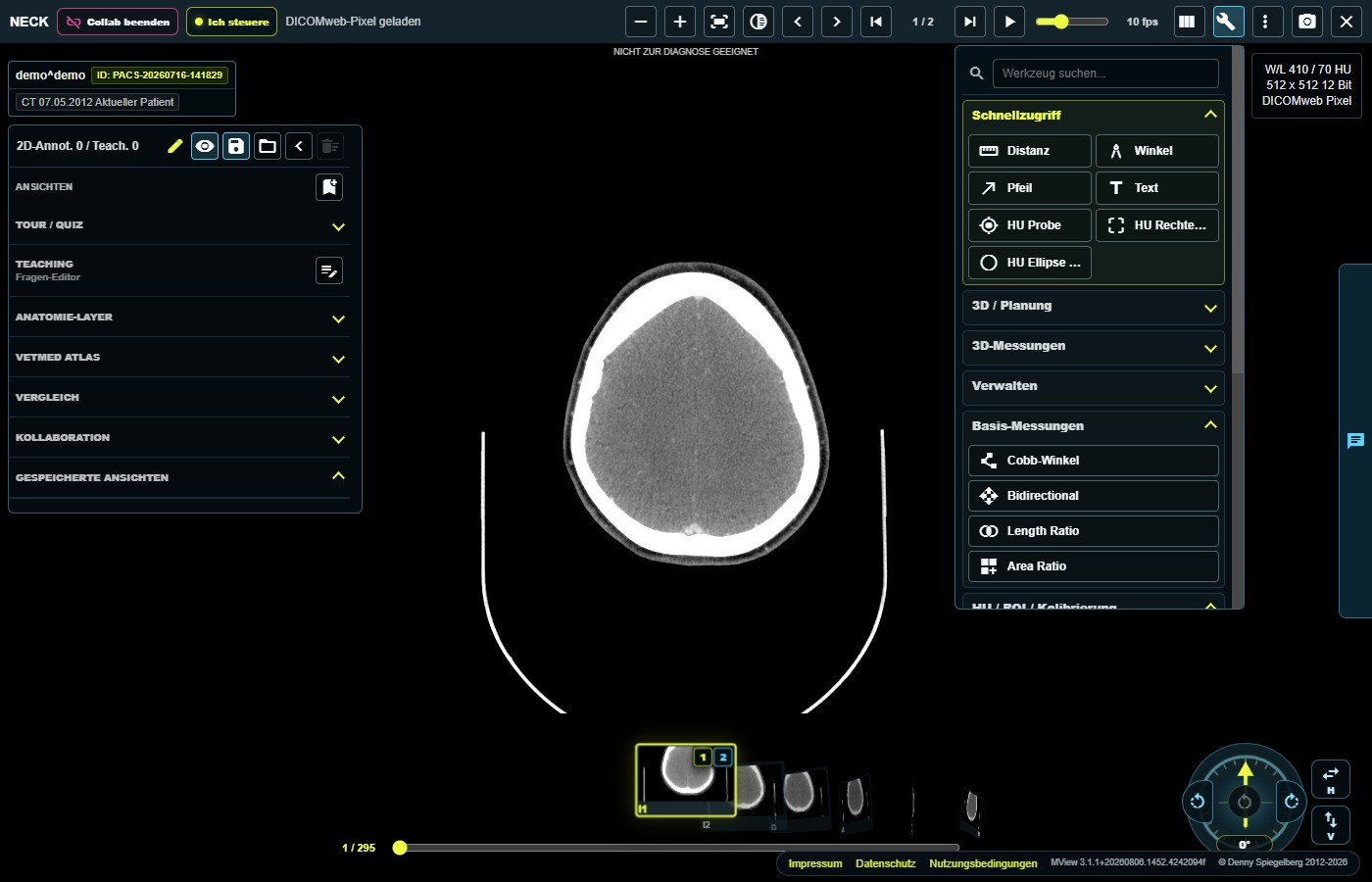
- Bild und Vergrößerung prüfen
Wählen Sie Serie und Schicht. Achten Sie darauf, dass das Bild korrekt kalibriert ist; bei ungeklärter Skalierung darf ein Zahlenwert nicht ungeprüft übernommen werden.
- Messwerkzeug auswählen
Im Messmenü stehen je nach Konfiguration unter anderem Länge, bidirektionale Messung, Winkel, Cobb-Winkel sowie Kreis-, Rechteck-, Ellipsen- und Freihandflächen zur Verfügung.
- Punkte setzen
Klicken oder tippen Sie die vorgesehenen Messpunkte nacheinander. Für Winkel und Flächen werden mehrere Punkte beziehungsweise eine Kontur benötigt.
- Messung korrigieren
Wählen Sie die Messung aus und ziehen Sie ihre Griffe an die richtige Position. Zoomen Sie für die Feinkorrektur hinein, ohne versehentlich das Messwerkzeug zu wechseln.
- Ergebnis kontrollieren
Prüfen Sie Einheit, Bild beziehungsweise Schicht und anatomische Bezugspunkte. Eine technisch erzeugte Zahl ersetzt keine fachliche Plausibilitätsprüfung.
- Nicht benötigte Messung entfernen
Wählen Sie die Messung in der Ansicht oder Messungsliste und verwenden Sie „Messung löschen“. Achten Sie darauf, nicht versehentlich weitere Annotationen zu entfernen.
Eine Messung ist nur so verlässlich wie Bildgeometrie, Kalibrierung und gesetzte Bezugspunkte. Bei Screenshots, Fotos oder nachträglich konvertierten Bildern kann die Skalierung fehlen oder verändert sein.
Warum sehe ich andere Werkzeuge?
PawPacs kann den eigenen Viewer oder die OHIF-Integration öffnen. Außerdem gibt es fachbezogene Werkzeuggruppen, etwa für allgemeine, kardiologische, thorakale, reproduktionsmedizinische oder orthopädische Messungen. Sichtbarkeit und Freigabe hängen von Installation und Rolle ab.
Geprüft gegen PawPacs/MView 3.1.1 und die aktuelle Viewer-Werkzeugkonfiguration · Stand 08.08.2026.