3D-Viewer · 4 Minuten
3D-Darstellung mit Presets einstellen
Ein Preset setzt Dichte, Deckkraft, Farben, Projektion und weitere Rendering-Werte gemeinsam. Es verändert die Darstellung, nicht die gespeicherten DICOM-Bilder.
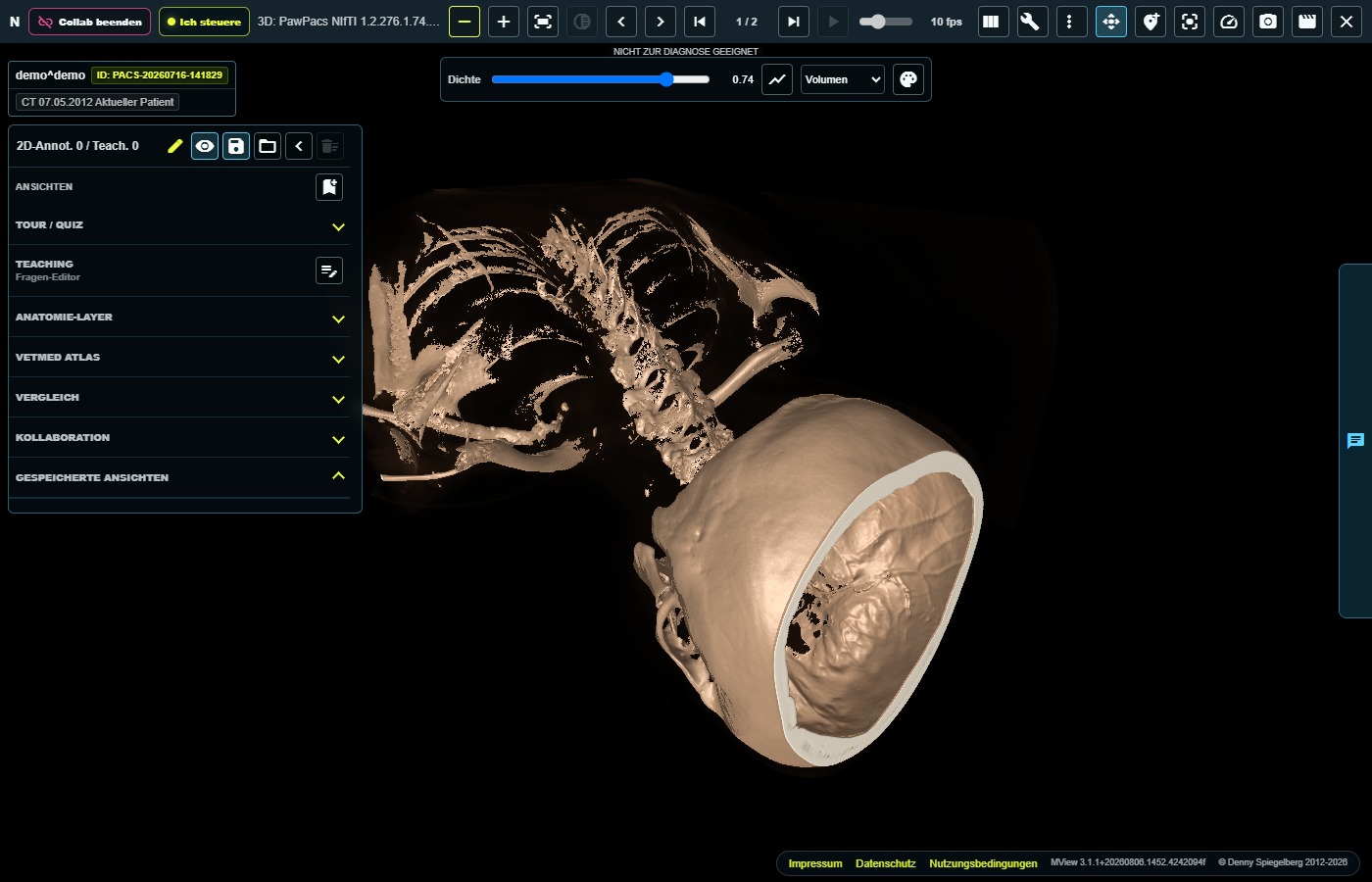
- Geeignete Volumenserie öffnen
Starten Sie 3D mit einer CT- oder MRT-Serie, die genügend zusammenhängende Schichten enthält. Prüfen Sie zuvor Patient und Serie.
- 3D-Einstellungen öffnen
Öffnen Sie den 3D-Bereich und wählen Sie unter „Preset“ beispielsweise Knochen, Weichteil, Gefäße, Atemwege, Zähne oder Metall reduziert.
- Darstellung fachlich prüfen
Drehen Sie das Volumen und kontrollieren Sie mehrere Blickrichtungen. Ein Preset kann Strukturen betonen oder ausblenden; vergleichen Sie bei Unsicherheit mit den Originalschichten.
- Eigenes Preset speichern
Passen Sie Rendering-Werte an, tragen Sie unter „Eigenes“ einen verständlichen Namen ein und wählen Sie das Speichern-Symbol. Der Name darf bis zu 48 Zeichen lang sein.
- Eigenes Preset verwalten
Es erscheint unter „Eigene Presets“. Wählen Sie es später erneut oder überschreiben Sie den aktuellen eigenen Eintrag. Löschen lässt sich nur ein eigenes, gerade ausgewähltes Preset.
Kontrollieren Sie relevante Befunde immer in den Originalbildern. Ein Rendering-Preset speichert Darstellungsparameter, aber nicht zuverlässig Kamera, Ausschnitt, Segmentierung oder den gesamten Viewer-Zustand. Dafür verwenden Sie eine gespeicherte Ansicht.
Sie werden lokal im aktuellen Browserprofil gespeichert, nicht im Benutzerkonto oder auf dem Server. Auf einem anderen Gerät erscheinen sie nicht; beim Löschen der Websitedaten gehen sie verloren.
Geprüft gegen PawPacs/MView 3.1.1, integrierte 3D-Rendering-Presets und lokal gespeicherte eigene Presets · Stand 08.08.2026.