Teaching · 5 Minuten
Bilder und gespeicherte Ansichten für einen Lehrfall auswählen
Begrenzen Sie den Teaching-Export auf die wirklich benötigten Bilder und übernehmen Sie bei Bedarf einen geprüften Viewer-Stand.
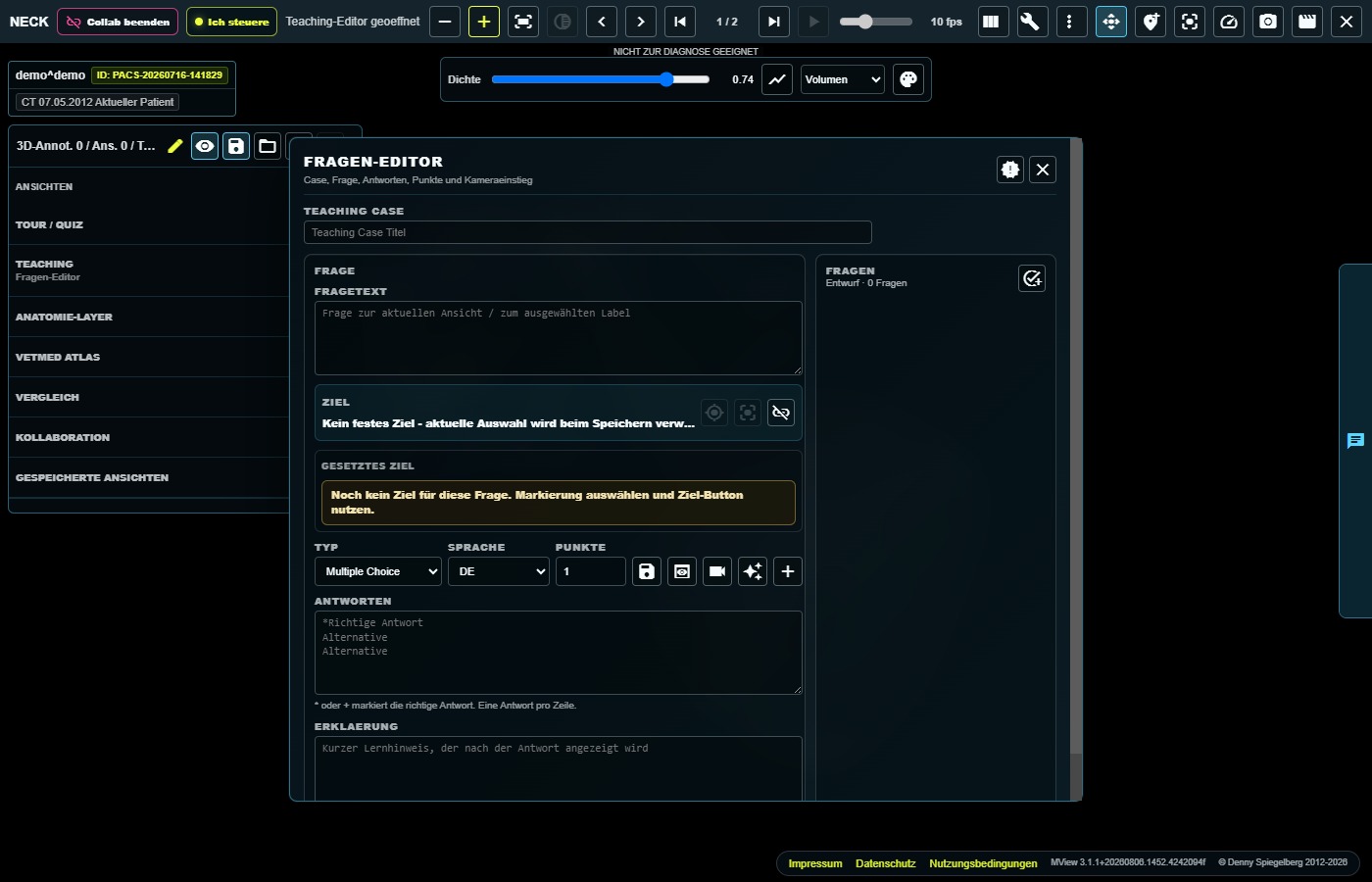
- Benötigte Bilder festlegen
Markieren Sie in der Untersuchung nur die Bilder, die für das Lernziel nötig sind. Alternativ starten Sie den Teaching-Export direkt am Menü eines Bildes, einer Serie oder der Studie.
- Exportumfang prüfen
Wählen Sie „Markierte Auswahl“, „Aktuelles Bild“, „Aktuelle Serie“ oder „Aktuelle Studie“. Kontrollieren Sie die angezeigte Anzahl der Bilder/Objekte.
- Viewer-Ansicht vorbereiten
Stellen Sie 2D-Bild und Fensterung oder MPR-/3D-Kamera verständlich ein. Öffnen Sie im Annotationsbereich „Ansichten“, wählen Sie „Aktuelle Ansicht speichern“ und vergeben Sie einen eindeutigen Namen.
- Speicherstand mitnehmen
Lassen Sie „Gespeicherten Viewer-Stand mitnehmen“ aktiv und wählen Sie „Neuester Speicherstand“, „Aktiver geöffneter Stand“ oder „Standard“. Warten Sie vor dem Export auf die Anzeige „Gespeichert“.
- Lehrfall kontrollieren
Exportieren Sie weiterhin anonymisiert, öffnen Sie die erzeugte Version und prüfen Sie Bildauswahl, Startmodus, Ansichten und sichtbare Annotationen als Besucher.
Wenn „Markierte Auswahl“ gewählt ist, aber kein Bild markiert wurde, verwendet PawPacs die aktuelle Serie. Verlassen Sie sich deshalb nie nur auf den Namen des Umfangs – prüfen Sie immer die angezeigte Objektanzahl.
Sie merkt sich einen Darstellungsstand. Der Exportumfang bestimmt dagegen, welche DICOM-Bilder in den Lehrfall gelangen. Beides muss zum Lernziel passen.
Geprüft gegen PawPacs/MView 3.1.1, vier Exportumfänge und gespeicherte 2D-/Volumenansichten · Stand 08.08.2026.