Viewer · 4 Minuten
Fensterung und geeignete Presets verwenden
Passen Sie bei Graustufen-DICOM das Window/Level an. In einer CT-MPR können Sie mit vordefinierten Fenstern beginnen und anschließend fein korrigieren.
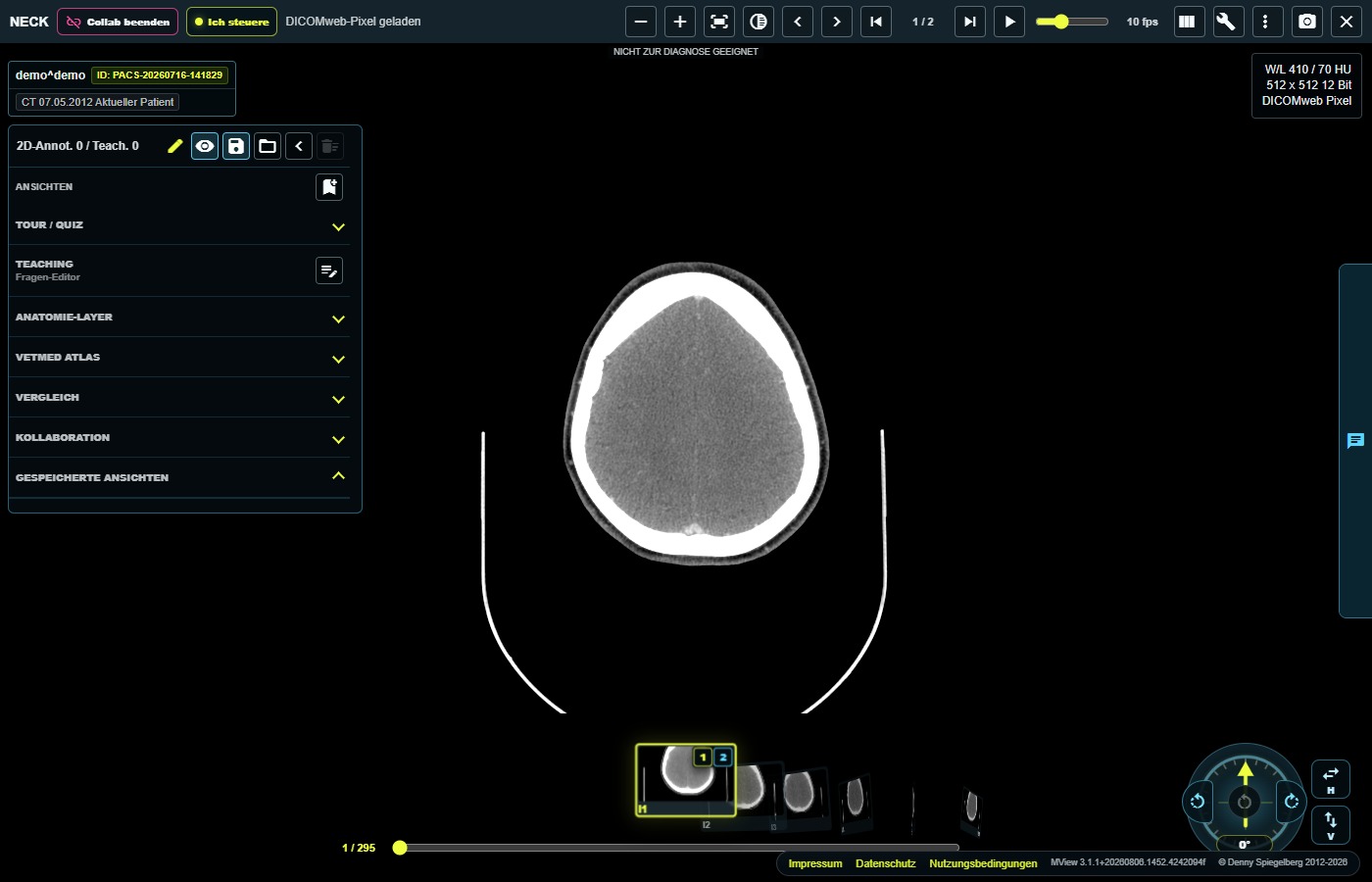
- Datentyp erkennen
Bei geeigneten Graustufen-DICOM zeigt PawPacs „W/L“. Bei JPEG, RGB oder Video werden stattdessen Helligkeit und Kontrast verändert.
- Im 2D-Bild ziehen
Am Desktop verändert Ziehen mit der linken Maustaste horizontal die Fensterbreite und vertikal das Zentrum. Beobachten Sie dabei die W/L-Anzeige.
- In MPR ein Preset wählen
Öffnen Sie in den 3D/MPR-Einstellungen „MPR VOI“. Zur Auswahl stehen „Aktuell / Serie“, „CT Knochen“, „CT Weichteil“, „CT Lunge“ und „CT Gehirn“.
- MPR fein einstellen
Aktivieren Sie „MPR Window/Level“ und ziehen Sie in einer MPR-Ebene. PawPacs wechselt dabei zurück auf einen individuellen aktuellen Stand.
- Tonwerte zurücksetzen
Wählen Sie die Tonwert-Reset-Taste oder drücken Sie am Desktop „R“. PawPacs übernimmt wieder die Fensterung der Serie beziehungsweise setzt Helligkeit und Kontrast auf den Ausgangswert.
Ein Preset macht eine Serie nicht automatisch diagnostisch geeignet. Prüfen Sie Modalität, Rekonstruktion, Kalibrierung, Bildschirm und die Vorgaben Ihrer Einrichtung.
Knochen: W/L 2000/500, Weichteil: 400/40, Lunge: 1500/−600, Gehirn: 80/40. „Aktuell / Serie“ verwendet nach Möglichkeit die in der Aufnahme hinterlegten Werte.
Geprüft gegen PawPacs/MView 3.1.1, DICOM-W/L, Helligkeit/Kontrast und die vier CT-MPR-VOI-Presets · Stand 08.08.2026.