Viewer · 4 Minuten
Ein großes Volumen auf zwei Geräten vergleichen
Browser, Grafikhardware und verfügbarer Speicher beeinflussen 3D. Ein aussagekräftiger Vergleich braucht deshalb denselben Fall, denselben Modus und ein kurzes Protokoll.
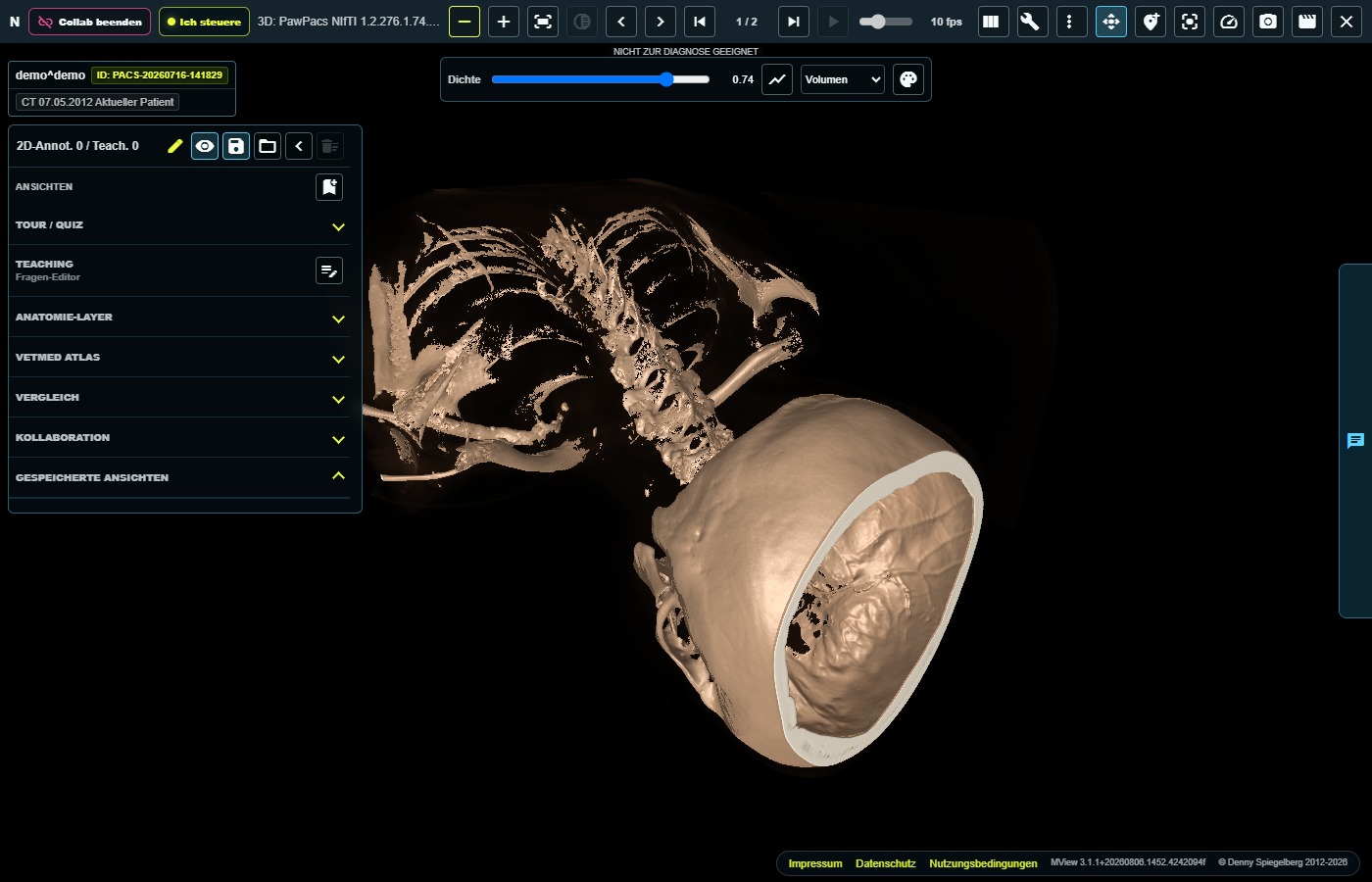
- Genau denselben Kontext wählen
Öffnen Sie auf beiden Geräten dieselbe Studie und Serie. Notieren Sie Modalität, Dimensionen beziehungsweise Frames und Bittiefe.
- Denselben Modus möglichst zeitnah starten
Vergleichen Sie 3D mit 3D oder 2D-MPR mit 2D-MPR und verändern Sie zunächst keine Presets.
- Status wortgetreu festhalten
Notieren Sie Ladevorgang, Detailstand, Speicherreserve und jede Fehlermeldung. Ergänzen Sie, ob 2D funktioniert.
- Browser und Gerät dokumentieren
Halten Sie Browser samt Version, Betriebssystem und Gerät beziehungsweise Grafikgerät fest.
- Ergebnis datensparsam melden
Übermitteln Sie das Protokoll ohne Patientenbild, Namen, Kennungen oder vollständigen Export.
Die temporäre lokale Volumenvorbereitung wird nicht zwischen Browsern oder Geräten übertragen. Ein zweiter Browser bereitet das Volumen in seinem eigenen lokalen Arbeitsbereich neu vor.
Unterschiedliche Ergebnisse können trotz gleichem Fall technisch plausibel sein, weil WebGPU-Limit, Grafikspeicher und Browserspeicher geräteabhängig sind.
Geprüft gegen PawPacs/MView 3.1.1, geräteabhängige Volumenbudgets, WebGPU-Limits und browserlokale OPFS-Arbeitsdateien · Stand 08.08.2026.