Viewer · 4 Minuten
Große Volumenserien in 3D einordnen
Es gibt keine verlässliche pauschale Grenze nach Anzahl der Bilder. Dimensionen, Bittiefe, Browser, Grafikhardware und verfügbarer Speicher wirken zusammen.
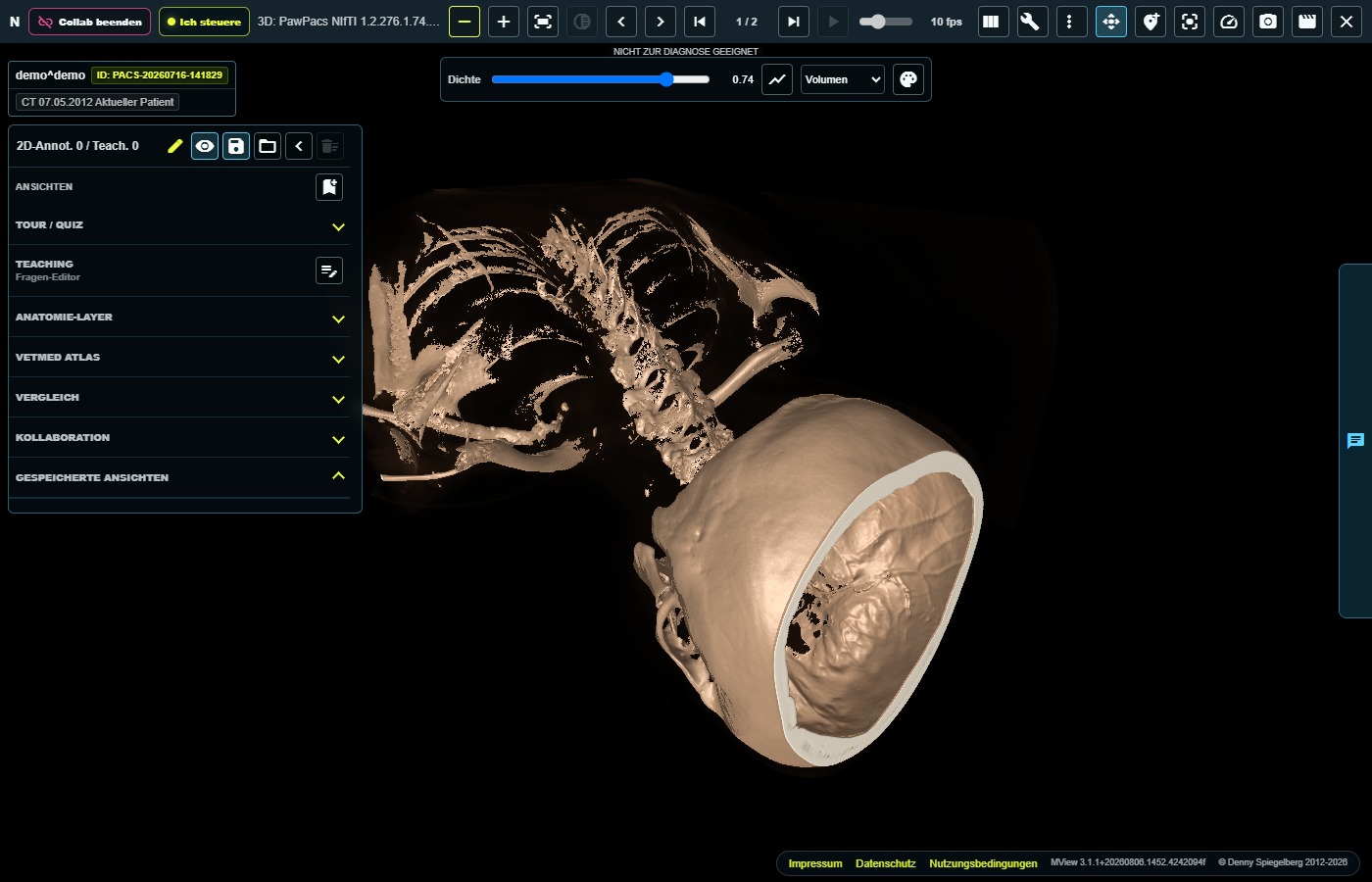
- Geeignete Volumenserie auswählen
Prüfen Sie Modalität, Bild- beziehungsweise Frameanzahl und ob die Schichten zusammengehören. Viele Bilder allein ergeben noch kein geeignetes 3D-Volumen.
- 3D einmal kontrolliert starten
PawPacs versucht je nach Fall eine vollständig geladene Darstellung oder adaptives Streaming. Dabei kann zunächst nur eine schnelle Übersicht erscheinen.
- Status lesen und warten
Bei Streaming werden Details für den sichtbaren Ausschnitt nachgeladen. Achten Sie auf Dimensionen, Detailzähler, Ladevorgang und angezeigte Speicherreserve.
- Darstellung vorsichtig prüfen
Drehen und zoomen Sie langsam. Eine sichtbare Übersicht bedeutet noch nicht, dass jedes Detail bereits geladen ist.
- Bei Problemen in 2D weiterarbeiten
Nutzen Sie 2D-MPR oder die normale Vorschau. Wiederholen Sie den 3D-Start nicht endlos.
- Datensparsam melden
Notieren Sie Meldung, Dimensionen, Modalität, Zeitpunkt, Browser und Gerät sowie „2D funktioniert: ja/nein“.
Der Browser meldet PawPacs sein WebGPU-Limit. Sehr lange Achsen oder hoher Speicherbedarf können adaptives Streaming auslösen; auch dieses macht ein Volumen nicht unbegrenzt. Deshalb keine allgemeine Gigabyte- oder Bildzahlzusage verwenden.
Schnelle Übersicht abwarten, Streaming-Status lesen, Interaktion prüfen und bei Fehlern sicher zu 2D zurück.
Geprüft gegen PawPacs/MView 3.1.1, residenten Workerpfad, adaptives Volume-Streaming und WebGPU-Gerätelimits · Stand 08.08.2026.