Teaching · 4 Minuten
Teaching Case nach einer Änderung erneut prüfen
Nach einer Änderung an Ziel, Ansicht oder Frage sollte der Fall wieder als Entwurf geprüft und erst danach erneut veröffentlicht werden.
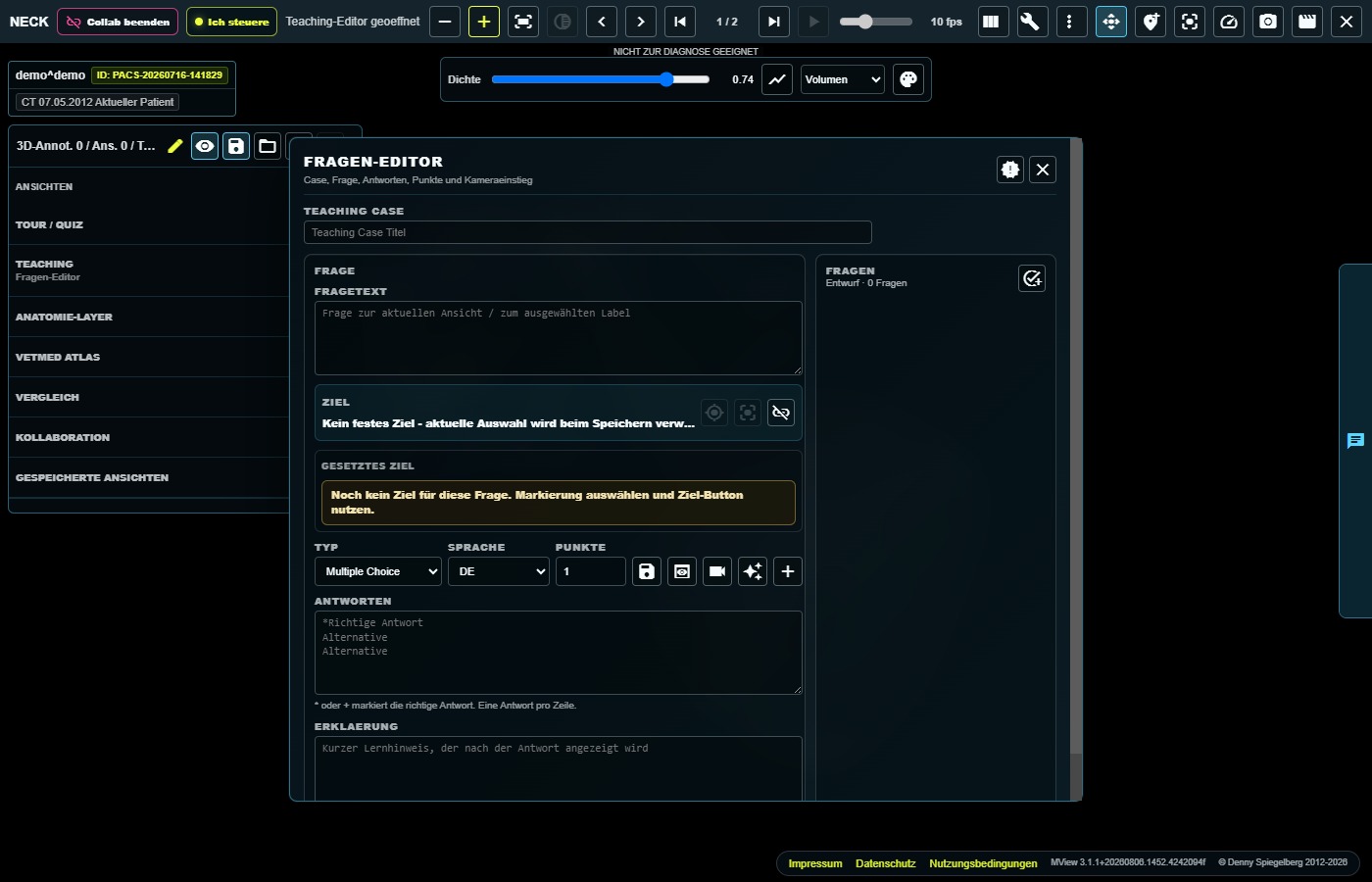
- Ziel und Ansicht kontrollieren
Öffnen Sie die richtige Serie, wählen Sie das richtige Ziel und stellen Sie den gewünschten 2D- oder 3D-Blick ein.
- Frage ausdrücklich aktualisieren
Nach „Kamera für Frage merken“ immer auch „Frage aktualisieren“ wählen. Das bloße Merken einer Kamera setzt einen bereits veröffentlichten Fall nicht zuverlässig auf Entwurf.
- Entwurf und Speicherstatus prüfen
Kontrollieren Sie „Entwurf“ und warten Sie bei Annotationen auf „Gespeichert“.
- Richtigen und falschen Weg testen
Prüfen Sie in der Quiz-Vorschau mindestens eine richtige und eine falsche Antwort samt Ziel, Auflösung und Erklärung.
- Erneut veröffentlichen und getrennt testen
Geben Sie den Case neu frei und öffnen Sie den Public-Link anschließend in einem anderen Browser oder privaten Fenster.
Eine neue Kameraansicht im Editor ist noch keine vollständige Aktualisierung der Frage. Verwenden Sie den expliziten Aktualisieren-Schritt und prüfen Sie danach den Status.
Ziel und Ansicht festlegen, Frage aktualisieren, Speicherung abwarten, beide Antwortwege testen, neu veröffentlichen und Public-Link getrennt öffnen.
Geprüft gegen PawPacs/MView 3.1.1, Teaching-Frageneditor, Kameraspeicherung und Veröffentlichungsstatus · Stand 08.08.2026.