Lehre · 5 Minuten
Einen Teaching Case erstellen und veröffentlichen
Wählen Sie nur die benötigten Bilder, lassen Sie die Anonymisierung eingeschaltet und prüfen Sie den Fall vollständig, bevor ein Public-Link entsteht.
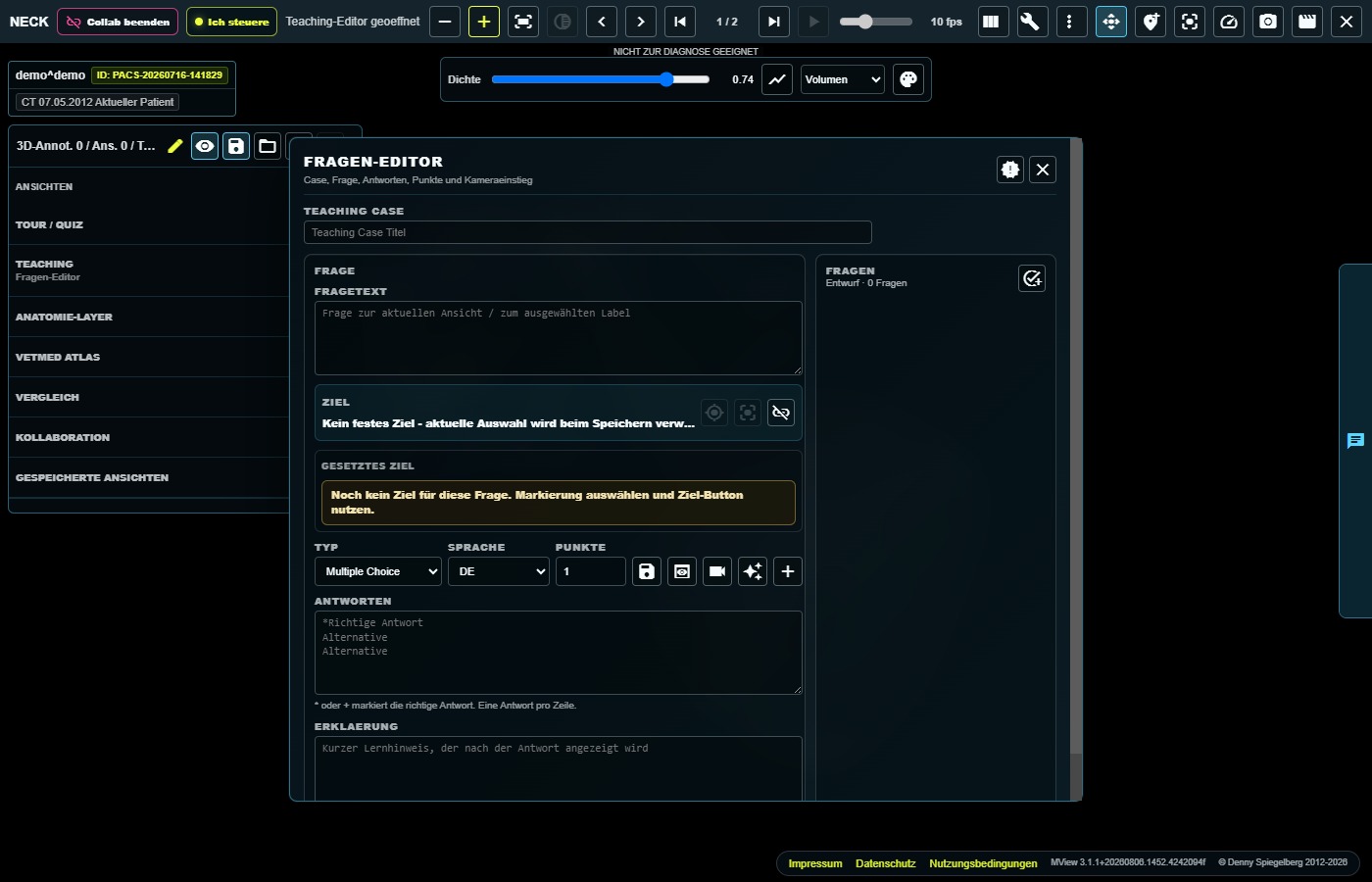
Lehrfall anlegen
- Umfang bewusst auswählen
Öffnen Sie das Menü am Bild, an der Serie oder Studie und wählen Sie den Teaching-Export. Kontrollieren Sie im Dialog „Markierte Auswahl“, „Aktuelles Bild“, „Aktuelle Serie“ oder „Aktuelle Studie“.
- Neu oder vorhanden festlegen
Wählen Sie „Neuer Lehrfall“ oder ergänzen Sie einen vorhandenen Lehrfall über dessen Case-Key. Vermeiden Sie doppelte Fälle mit beinahe gleichem Titel.
- Lehrdaten beschreiben
Vergeben Sie einen eindeutigen Titel, einen nicht personenbezogenen Case-Key, eine neutrale Fall-/Besitzerbezeichnung und eine verständliche Versionsbezeichnung.
- Anonymisierung prüfen
Lassen Sie „Anonymisiert exportieren“ eingeschaltet. Entscheiden Sie, ob der gespeicherte Viewer-Stand mitgenommen wird, und wählen Sie dessen Speicherstand sowie den gewünschten 2D-, MPR-, 3D- oder Mixed-Startmodus.
- Export beauftragen
Wählen Sie eine angemessene Freigabedauer und „Teaching Case anlegen“. PawPacs stellt den Export in die Taskliste; warten Sie auf die fertig erzeugte Version.
Prüfen und Public-Link erstellen
- Teaching Case öffnen
Öffnen Sie „Archiv verwalten“, suchen Sie den Fall und kontrollieren Sie Version, Titel, Beschreibung, Tierart, Modalität, Anatomie, Pathologie, Schwierigkeit und Tags.
- Status setzen
Führen Sie den Fall je nach Arbeitsstand über „Draft“ und „Review“ zu „Published“ und speichern Sie ihn. Ein Public-Link kann erst für einen Fall mit vorhandener Version gespeichert werden.
- Öffentliche Rechte begrenzen
Wählen Sie Startmodus und Ablaufdatum. Aktivieren Sie Werkzeuge oder Downloads nur, wenn sie für das Lernziel wirklich benötigt werden.
- Link speichern und testen
Wählen Sie „Public-Link speichern“, kopieren Sie den Link und testen Sie ihn in einem privaten Browserfenster aus Sicht eines nicht angemeldeten Besuchers.
- Bei Bedarf widerrufen
Nutzen Sie „Widerrufen“, wenn Inhalt, Empfängerkreis oder Laufzeit nicht mehr stimmen. Ein kopierter Download bleibt außerhalb von PawPacs bestehen.
Prüfen Sie jedes veröffentlichte Bild auf eingebrannte Namen, Nummern, Barcodes oder Freitext. Pixelinhalt lässt sich nicht zuverlässig allein durch das Entfernen von Metadaten anonymisieren.
Der Exportdialog bietet 30, 90, 180 oder 365 Tage sowie unbegrenzt. Für den Public-Link kann zusätzlich ein Ablaufdatum gesetzt werden. Verwenden Sie die kürzeste fachlich ausreichende Laufzeit.
Geprüft gegen PawPacs/MView 3.1.1, Teaching-Export, Case-Status und Public-Link-Verwaltung · Stand 08.08.2026.