Teaching · 5 Minuten
Fragetyp und Punkte einer Teaching-Frage festlegen
Wählen Sie eine zur Lernaufgabe passende Frageart, vergeben Sie 1 bis 20 Punkte und prüfen Sie die Frage in der Vorschau. Die aktuelle Bestehensgrenze ist fest auf 70 % gesetzt.
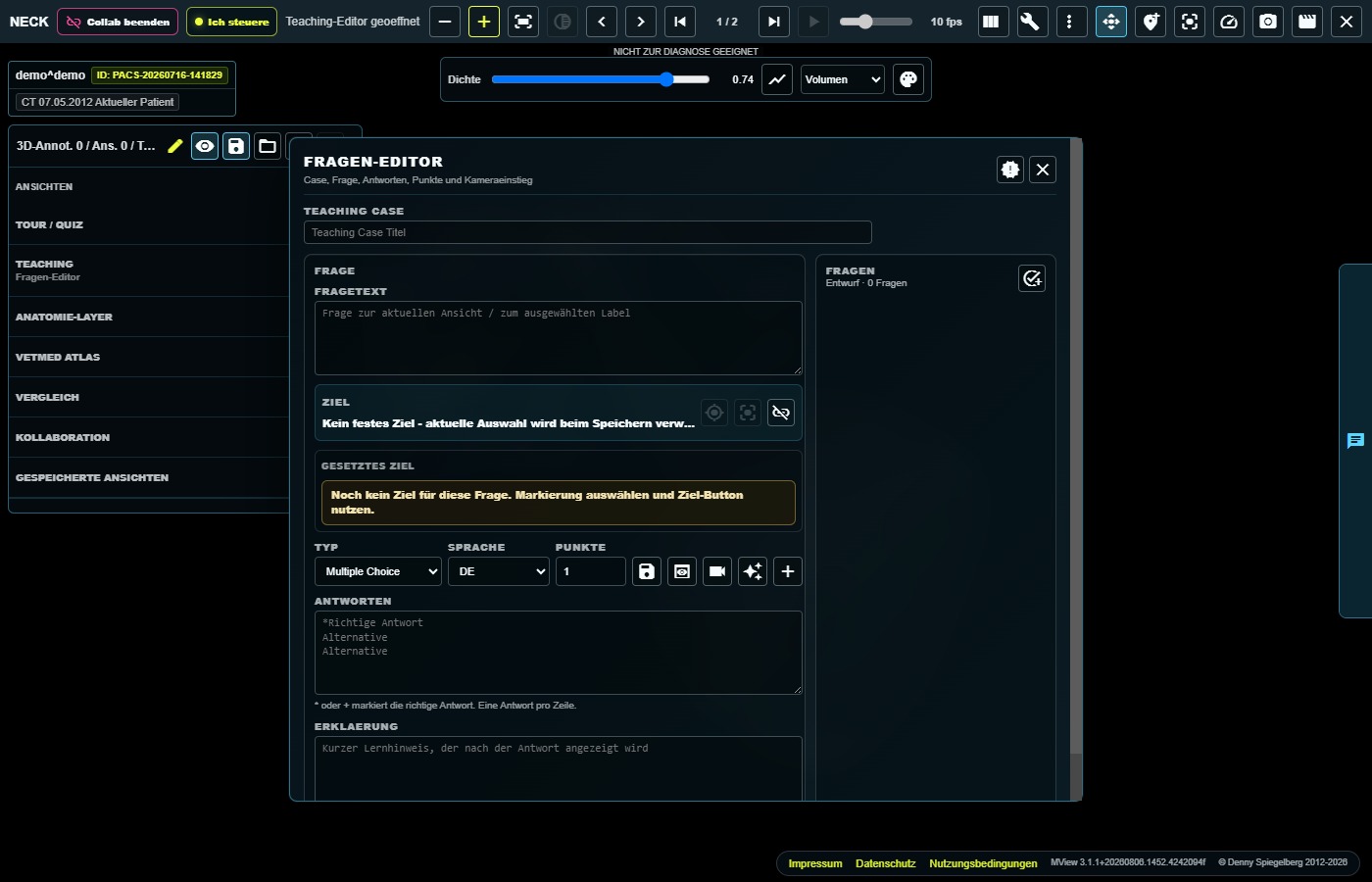
- Fragetyp wählen
„Multiple Choice“ fragt eine Textantwort ab. „Struktur anklicken“ erwartet einen Zielpunkt im Bild. „Aufdecken“ zeigt den gespeicherten Zielbereich als Lernschritt.
- Punkte festlegen
Vergeben Sie je Frage 1 bis 20 Punkte entsprechend Lernziel und Schwierigkeit. Eine richtige Antwort erhält die volle Punktzahl, eine falsche oder fehlende Antwort 0 Punkte; Teilpunkte sind derzeit nicht vorgesehen.
- Antwort eindeutig markieren
Bei Multiple Choice steht eine Antwort pro Zeile. Setzen Sie
*oder+vor genau eine richtige Antwort. Verwenden Sie möglichst mindestens drei eindeutige Optionen. - Ziel und Erklärung ergänzen
„Struktur anklicken“ und „Aufdecken“ benötigen ein Ziel im gespeicherten Viewer-Stand. Ergänzen Sie eine verständliche Erklärung, damit die Rückmeldung lernwirksam bleibt.
- Vorschau testen und neu veröffentlichen
Starten Sie die „Quiz-Vorschau“ und prüfen Sie richtige sowie falsche Wege. Eine geänderte Frage macht den Teaching Case wieder zum Entwurf; veröffentlichen Sie ihn nach der Prüfung erneut.
Im aktuellen Frageneditor kann die Bestehensgrenze nicht pro Teaching Case geändert werden. Planen Sie Punkte und Fragen deshalb so, dass die feste 70-%-Bewertung fachlich nachvollziehbar bleibt.
Warum sollte nur eine Antwort als richtig markiert sein?
Der Editor kann mehrere Markierungen einlesen, die aktuelle Quizbedienung erwartet jedoch eine einzelne Auswahl. Mehrere richtige Markierungen wären deshalb für Lernende missverständlich.
Geprüft gegen PawPacs/MView 3.1.1, Frageneditor, Punktelogik, Quiz-Vorschau und feste 70-%-Bestehensgrenze · Stand 08.08.2026.