Viewer · 4 Minuten
Annotationen als DICOM exportieren
Speichern Sie zuerst einen benannten Stand. Daraus erstellt PawPacs ein ZIP-Paket mit DICOM SR, GSPS und SEG.
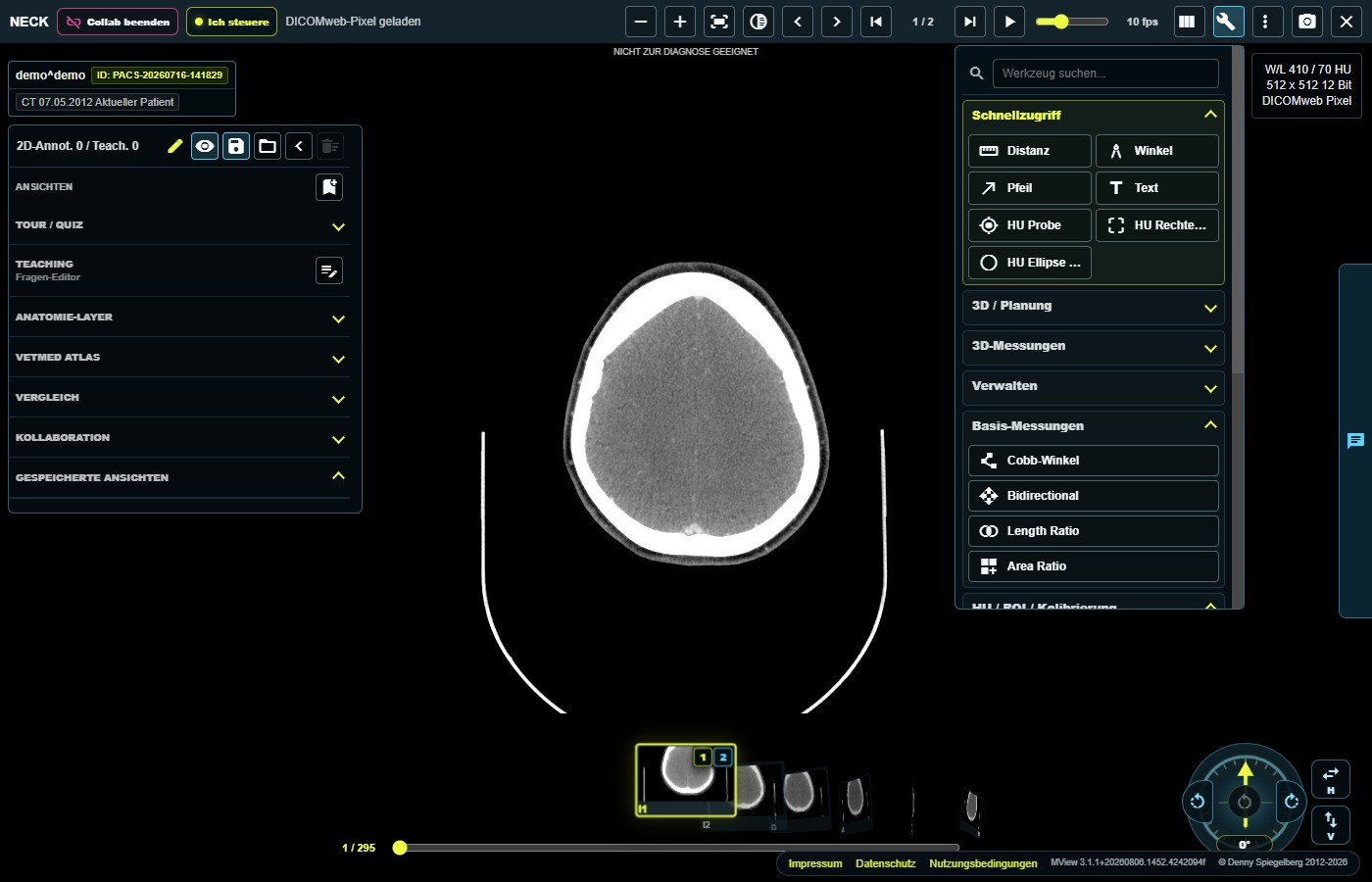
- Richtige Serie öffnen
Öffnen Sie die Schnellvorschau der gewünschten Untersuchung und prüfen Sie Serie, Schicht und Patientenzuordnung.
- Messungen oder Annotationen prüfen
Kontrollieren Sie Position, Einheit, Segmentbezeichnung und fachliche Plausibilität. Entfernen Sie versehentliche Markierungen vor dem Speichern.
- Speicherstand anlegen
Öffnen Sie „Speicherstände laden und verwalten“, vergeben Sie einen verständlichen Namen und speichern Sie den aktuellen Stand. Der DICOM-Export benötigt einen vorhandenen Speicherstand.
- Speicherstand auswählen
Wählen Sie den richtigen Stand in der Liste. Bei mehreren Revisionen prüfen Sie Name und Versionsangabe.
- DICOM-Export starten
Wählen Sie „DICOM SEG/SR/GSPS exportieren“. Der Browser lädt ein ZIP-Paket mit
annotation-sr.dcm,annotation-gsps.dcmundannotation-seg.dcmherunter. - Zielsystem prüfen
Importieren oder versenden Sie das Paket nur über einen vorgesehenen, geschützten Weg. Prüfen Sie anschließend, welche Inhalte das Zielsystem tatsächlich darstellen kann.
Der Export legt Dateien im Downloadordner des verwendeten Geräts ab. Er speichert sie nicht automatisch als neue Serie im PACS und sendet sie nicht automatisch an ein Fremdsystem.
Wofür stehen die drei Dateien?
SR enthält einen strukturierten Bericht beziehungsweise eine Zusammenfassung. GSPS beschreibt zweidimensionale Präsentations- und Grafikelemente. SEG enthält Segmentierungsinformationen. Nicht jedes DICOM-System unterstützt alle drei Objekttypen gleich vollständig.
„Annotation-Dokument exportieren“ erzeugt ein PawPacs/MView-Annotationsdokument für Sicherung und späteren Import in einer kompatiblen Installation. Es ist nicht dasselbe wie das DICOM-ZIP.
Geprüft gegen PawPacs/MView 3.1.1 und den aktuellen ZIP-Export mit SR, GSPS und SEG · Stand 08.08.2026.