Mobil arbeiten · 4 Minuten
PawPacs auf Tablet und Smartphone bedienen
Öffnen Sie PACS und Viewer im Browser. Die Oberfläche passt Menüs und Dialoge an kleine Bildschirme an; für die Bildbeurteilung bietet ein Tablet meist mehr Übersicht.
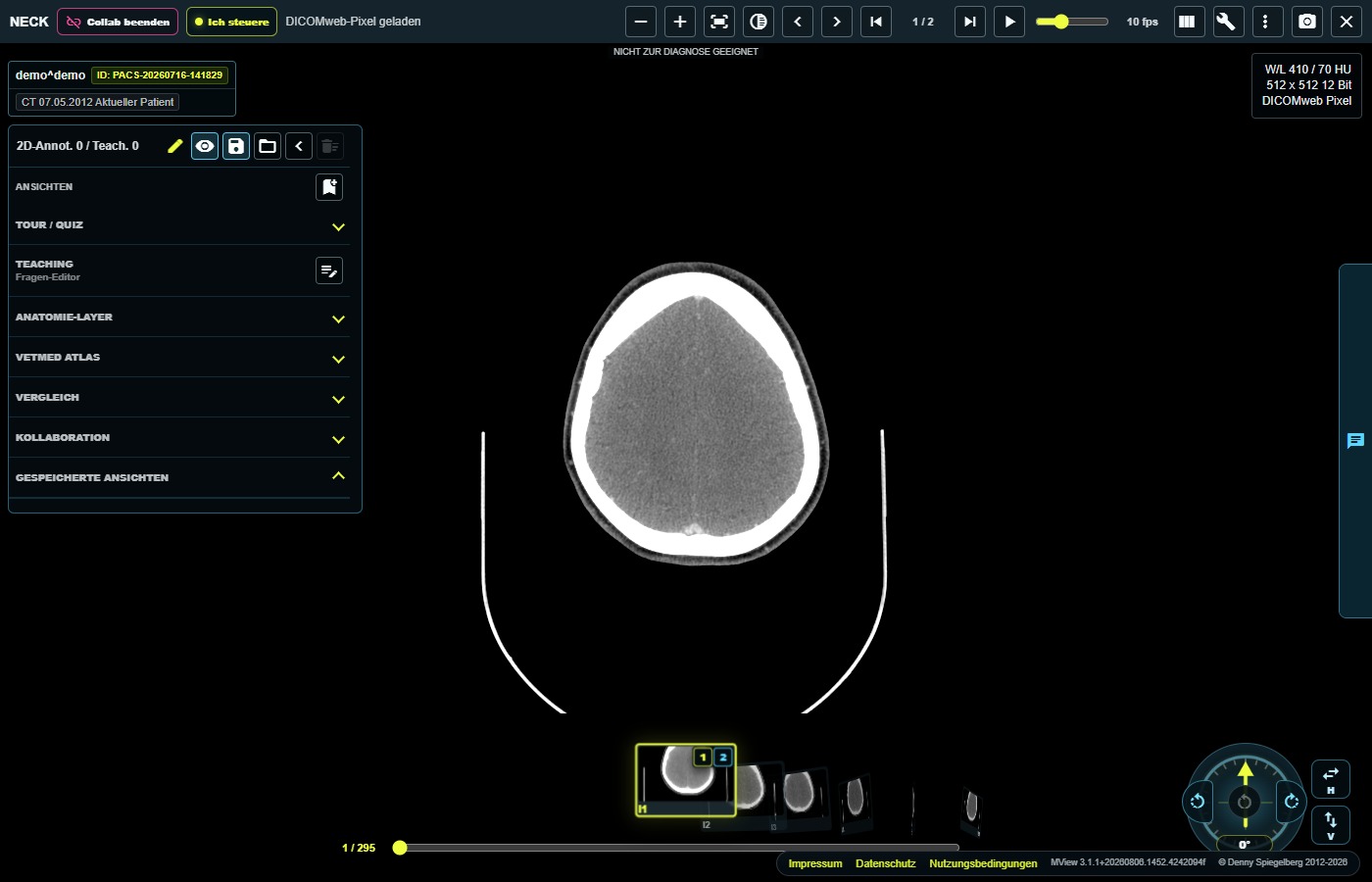
- Im aktuellen Browser anmelden
Öffnen Sie die PawPacs-Adresse Ihrer Einrichtung in einem aktuellen Browser. Eine stabile Verbindung ist erforderlich; PawPacs ist keine Offline-App.
- Patient und Serie auswählen
Nutzen Sie die Suche wie am Desktop. Tippen Sie zuerst die Patientenakte, dann Untersuchung, Serie und gewünschtes Bild an.
- Im Viewer navigieren
Ziehen Sie mit einem Finger, um das Bild zu verschieben. Mit zwei Fingern zoomen Sie. Für einen exakten Bildwechsel verwenden Sie die Pfeile oder den Filmstreifen.
- Mehr Platz schaffen
Wechseln Sie ins Querformat und schließen Sie nicht benötigte Menüs. Werkzeugleisten können auf kleinen Displays kompakt oder scrollbar sein.
- Sitzung sauber beenden
Schließen Sie offene Freigaben und melden Sie sich besonders auf gemeinsam genutzten Geräten ab. Prüfen Sie nach einem Export den Download-Ordner des Geräts.
Erstellen Sie keine privaten Bildschirmfotos und teilen Sie keine Downloads über persönliche Messenger oder Cloudkonten. Verlorene oder gemeinsam genutzte Geräte sollten durch Gerätesperre geschützt sein.
Tippen Sie außerhalb eines offenen Menüs und versuchen Sie die Geste erneut direkt auf dem Bild. Für präzise Messungen, MPR oder 3D ist ein größerer Bildschirm mit Maus häufig geeigneter.
Geprüft gegen PawPacs/MView 3.1.1, responsive Dialoge und Pointer-/Pinch-Bedienung · Stand 08.08.2026.