Viewer · 3 Minuten
Die wichtigsten Handgriffe im Viewer
Mit wenigen Werkzeugen navigieren Sie durch Serien und bringen die Ansicht jederzeit wieder in einen verständlichen Ausgangszustand.
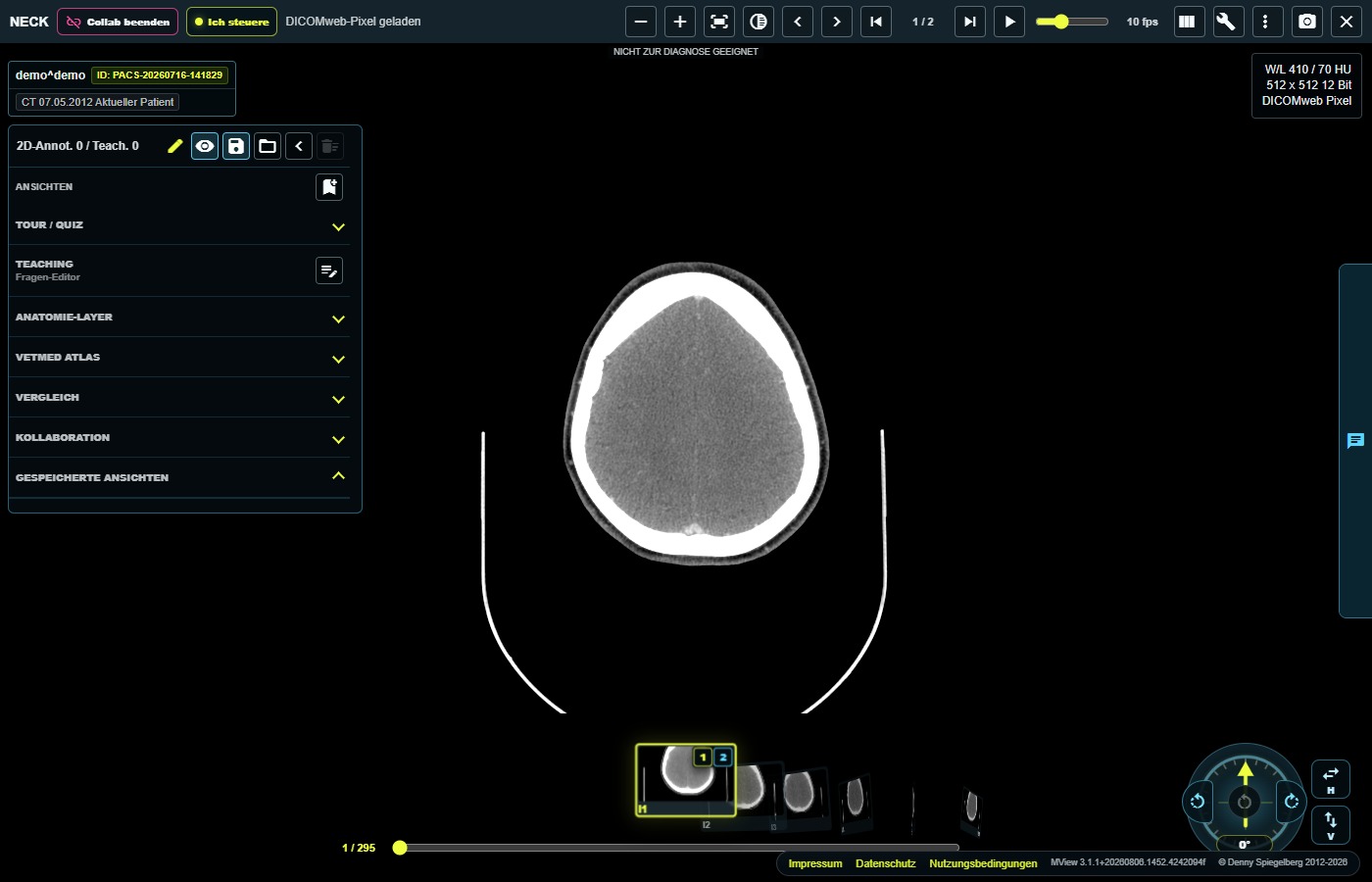
Serie wählen
Wählen Sie in der Serienleiste die gewünschte Aufnahme oder Rekonstruktion. Prüfen Sie Beschreibung und Bildanzahl.
Durch Bilder blättern
Nutzen Sie Mausrad oder die vorgesehene Scroll-Geste, um Schicht für Schicht durch eine Serie zu gehen.
Zoomen und verschieben
Aktivieren Sie das passende Werkzeug. Bei Touch-Geräten können Gesten je nach Browser abweichen.
Helligkeit und Kontrast
Ändern Sie die Fensterung oder wählen Sie ein Preset. Setzen Sie die Ansicht zurück, wenn Details ungewollt verschwinden.
MPR und 3D
Bei geeigneten Volumendaten können Sie orthogonale Ebenen beziehungsweise eine 3D-Darstellung öffnen. Nicht jede Serie eignet sich dafür.
Zurücksetzen
Mit Reset stellen Sie Zoom, Position und Darstellung der Ansicht wieder her. Gespeicherte Messungen werden nur durch eine eigene Löschaktion entfernt.
Ob eine Ansicht für diagnostische Zwecke eingesetzt werden darf, hängt von Einsatzgebiet, Freigabe, Bildschirm, Installation und geltenden Vorgaben ab. Beachten Sie die Kennzeichnung Ihrer Instanz.
Wenn die Bedienung anders aussieht
PawPacs kann den eigenen Viewer und – je nach Konfiguration – die mitgelieferte OHIF-Integration anbieten. Werkzeugnamen und Positionen unterscheiden sich. Die Grundschritte Serie wählen, navigieren, Darstellung anpassen und zurücksetzen bleiben gleich.
Geprüft gegen PawPacs/MView 3.1.1 · Stand 08.08.2026.