Organisation · 3 Minuten
Patienten als Favoriten speichern
Legen Sie häufig benötigte Patienten in einer Sammlung ab. Ein Favorit führt zur Patientenakte – nicht nur zu einer einzelnen Untersuchung.
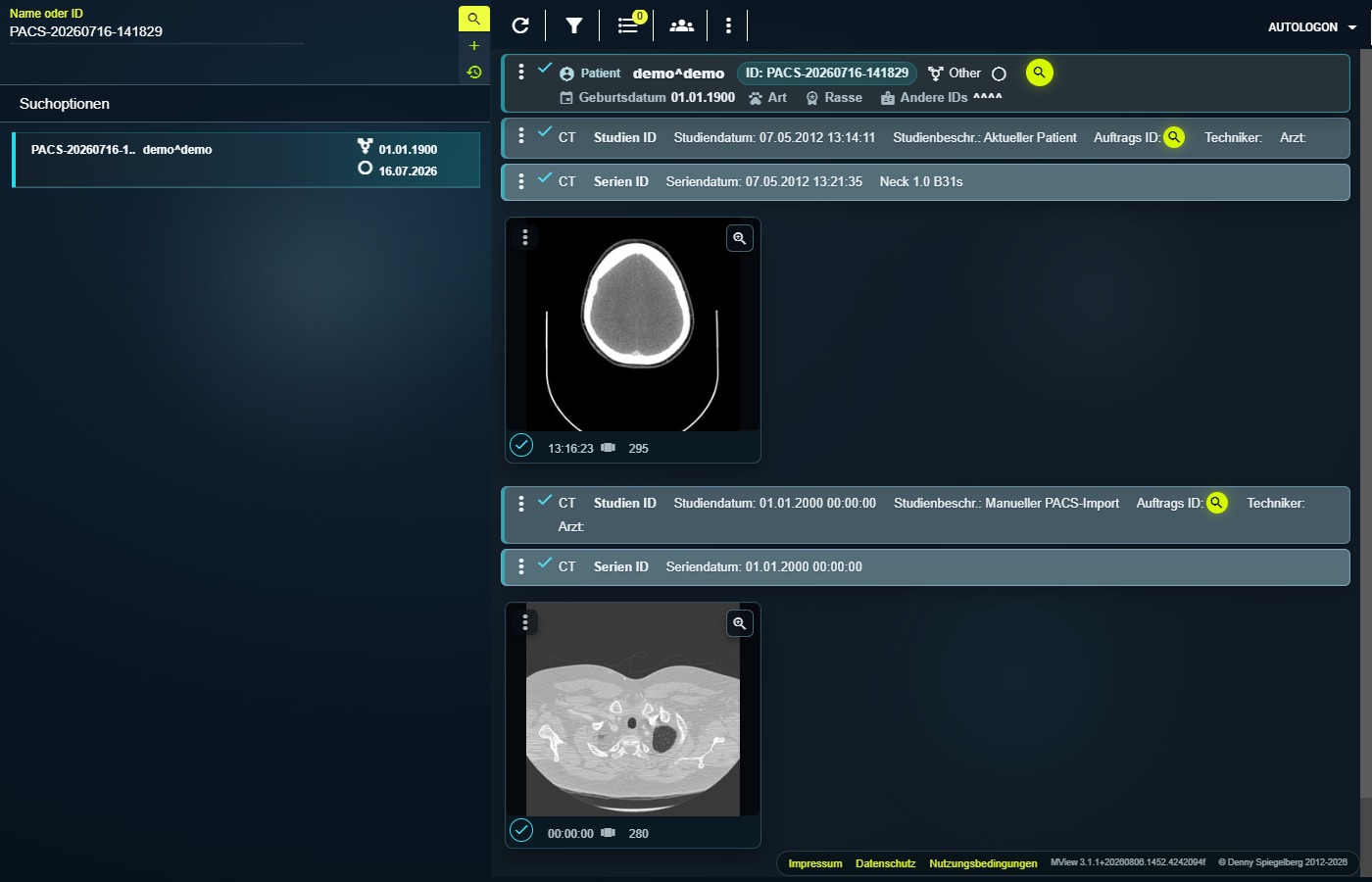
- Patientenakte prüfen
Suchen und öffnen Sie den richtigen Patienten. Kontrollieren Sie Name beziehungsweise Patientenkennung, damit kein ähnlich benannter Patient gespeichert wird.
- „Zu Favoriten hinzufügen“ wählen
Öffnen Sie das Patientenmenü und wählen Sie diese Aktion. PawPacs zeigt den Patienten und die verfügbaren Sammlungen.
- Sammlung festlegen
Wählen Sie eine passende private oder geteilte Sammlung. Falls noch keine existiert, öffnen Sie oben das Favoritenmenü und danach „Sammlungen verwalten“.
- Kommentar kurz halten
Ergänzen Sie bei Bedarf einen Kommentar mit höchstens 256 Zeichen und speichern Sie. Verwenden Sie keine Passwörter, Kontaktdaten oder ausführlichen medizinischen Angaben.
- Favorit wieder öffnen
Öffnen Sie oben das Favoritenmenü, suchen Sie nach dem Eintrag oder klappen Sie die Sammlung auf. Ein Klick öffnet die gespeicherte Patientenakte.
Eine als „Für alle Nutzer freigeben“ angelegte Sammlung ist für andere PawPacs-Nutzer sichtbar. Legen Sie persönliche Arbeitslisten privat an und stimmen Sie gemeinsame Sammlungen im Team ab.
Unter „Sammlungen verwalten“ können Sie Sammlungen anlegen oder umbenennen, Kommentare bearbeiten und Einträge löschen. Beim Löschen einer Sammlung werden auch ihre enthaltenen Favoriten entfernt; die Patientenakte und ihre Bilder bleiben im PACS erhalten.
Geprüft gegen PawPacs/MView 3.1.1 und die aktuellen privaten/geteilten Favoritensammlungen · Stand 08.08.2026.