Export · 4 Minuten
Patient, Studie, Serie oder einzelne Bilder exportieren
Wählen Sie immer den kleinsten benötigten Umfang. Übergeordnete Häkchen beziehen die darunter angezeigten Studien, Serien und Bilder mit ein.
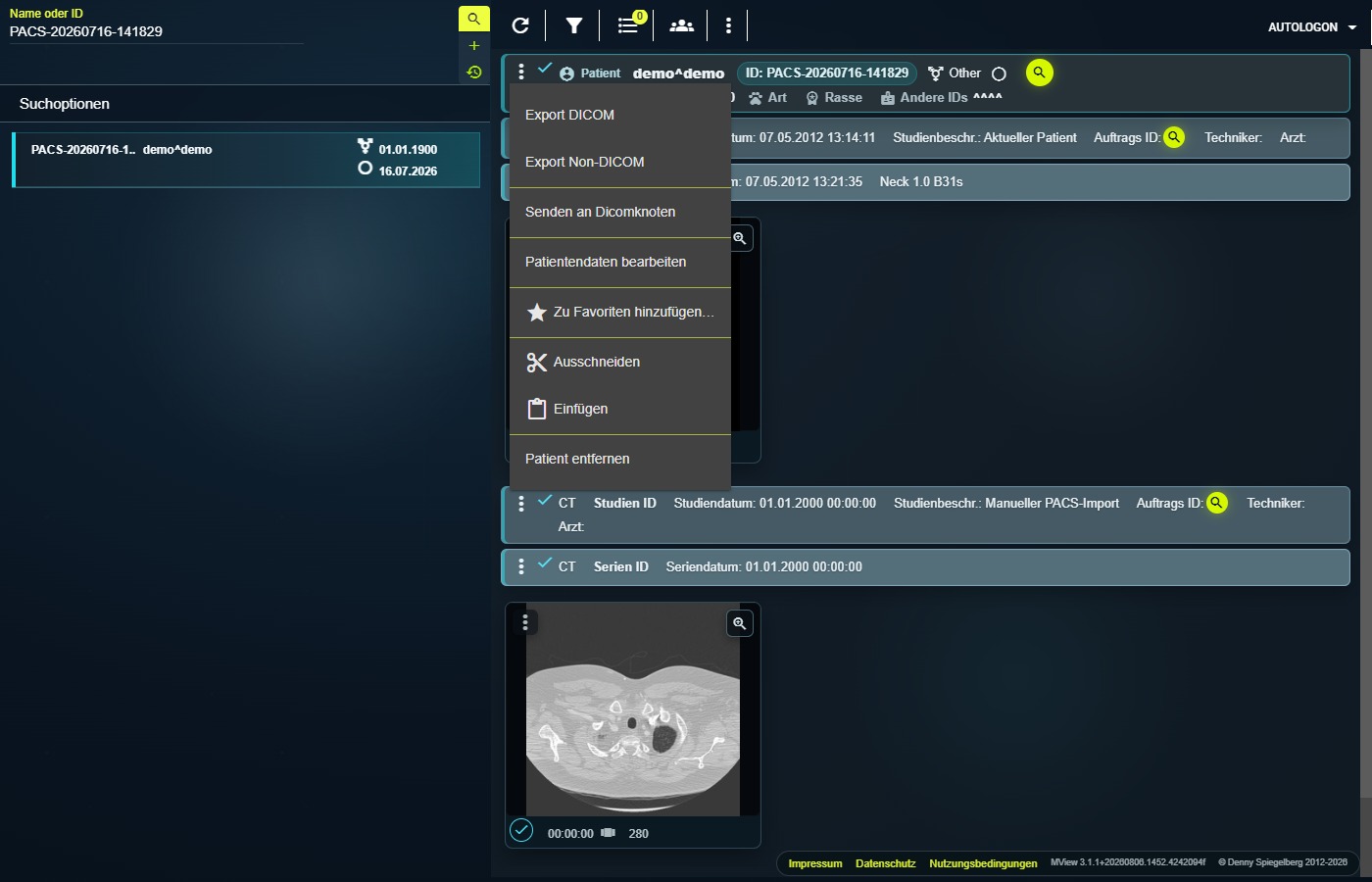
- Ebene festlegen
„Patient“ umfasst die gewählten Unterelemente aller sichtbaren Studien. „Studie“ begrenzt auf eine Untersuchung, „Serie“ auf diese Bildgruppe und „Bild“ auf ein einzelnes DICOM-Objekt.
- Häkchen kontrollieren
Ein Häkchen an Patient, Studie oder Serie markiert beziehungsweise entfernt auch die darunterliegenden Elemente. Öffnen Sie den Zweig und prüfen Sie die tatsächlich ausgewählten Bilder.
- Format wählen
„DICOM“ erhält medizinische Bilddaten und Metadaten. „Non-DICOM“ erzeugt Anzeigeformate; Bildfolgen können dabei als Video ausgegeben werden.
- Export starten
Fehlt eine Auswahl oder das Exportrecht, kann kein Export beginnen. Große Aufträge, Veröffentlichungsumfänge und manche Multiframe-Ausgaben werden in die Taskliste gestellt.
- Datei geschützt behandeln
Prüfen Sie Inhalt und Empfänger, speichern Sie nur an einem geschützten Ort und löschen Sie lokale Kopien nach dem vereinbarten Zweck.
Die Auswahl folgt den angezeigten Zweigen. Prüfen Sie deshalb Suchfilter, Patient und Studie vor einem übergeordneten Häkchen. Es kann jeweils nur ein Download-Export gleichzeitig laufen.
Warum erscheint der Export in der Taskliste?
Aufwendige Exporte werden im Hintergrund vorbereitet – insbesondere bei mehr als etwa 500 Dateien oder besonderen Ausgabewegen. Öffnen Sie die Taskliste und starten Sie nicht denselben Auftrag mehrfach.
Geprüft gegen PawPacs/MView 3.1.1, hierarchische Auswahl, DICOM-/Non-DICOM-Export und Taskliste · Stand 08.08.2026.