Organisation · 4 Minuten
Bilder taggen und wiederfinden
Kennzeichnen Sie ein bestimmtes Bild mit vorhandenen Tags. Über die erweiterte Suche finden Sie anschließend Patienten, deren Bilder alle gewählten Tags tragen.
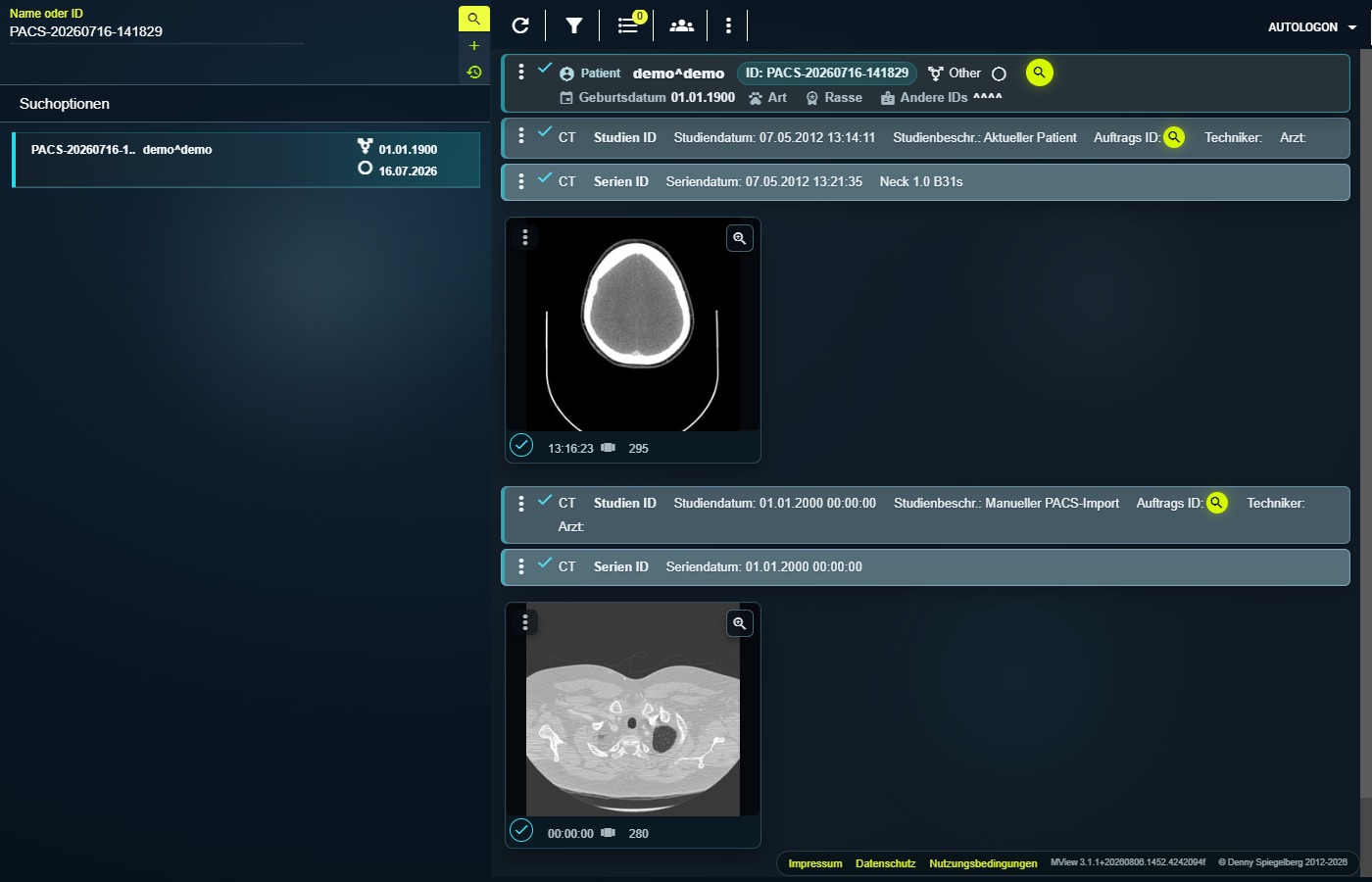
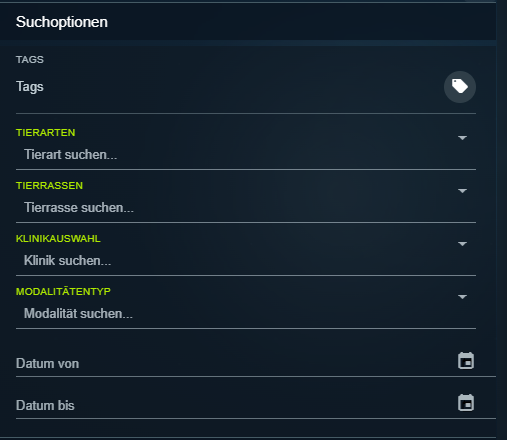
- Das richtige Bild auswählen
Öffnen Sie Patient, Untersuchung und Serie. Wechseln Sie zu genau dem Bild, das Sie kennzeichnen möchten.
- „Tags and Comments“ öffnen
Öffnen Sie am Bild die Tag-Funktion. Unter „Bereits am Bild“ sehen Sie die aktuelle Zuordnung.
- Vorhandenen Tag suchen
Geben Sie einen eindeutigen Begriff ein und wählen Sie den passenden vorhandenen Tag. Mit Plus wird er dem Bild zugeordnet, mit Minus wieder entfernt.
- Nur bei Bedarf neu anlegen
Wenn Ihre Rolle es erlaubt, können Sie einen kurzen Tag mit höchstens 35 Zeichen oder einen Kommentar mit höchstens 600 Zeichen anlegen. Nutzen Sie möglichst die einheitlichen Begriffe Ihrer Praxis.
- Mit Tags suchen
Öffnen Sie in der erweiterten Patientensuche den Filter „Tags“, wählen Sie einen oder mehrere Tags und starten Sie die Suche. Bei mehreren Tags erscheinen nur Patienten, bei denen alle gewählten Tags vorkommen.
Tags und Kommentare dienen der Organisation. Sie ersetzen weder einen medizinischen Befund noch eine Freigabe oder Zugriffsbeschränkung. Tragen Sie keine unnötigen Namen, Kontaktdaten oder ausführlichen Diagnosen ein.
Die Suche liefert Patientenakten. Die ausgewählten Tags können an unterschiedlichen Bildern derselben Akte stehen. Öffnen Sie die Serie und prüfen Sie die konkrete Bildzuordnung.
Geprüft gegen PawPacs/MView 3.1.1 und die aktuelle bildbezogene Tag-Suche · Stand 08.08.2026.